Lagen toevoegen
Basisfunctie, hoofdmenu.

Het toevoegen van lagen gebeurt via het uploaden van een eigen bestand, het laden via een url of het laden van lagen via de bibliotheek. Voor meer informatie over de Bibliotheek klik hier Bibliotheek
Importeren Eigen bestand
De functie Importeren biedt de mogelijkheid om lagen en Objecten via het importeren van bestanden of via weblinks te koppelen.
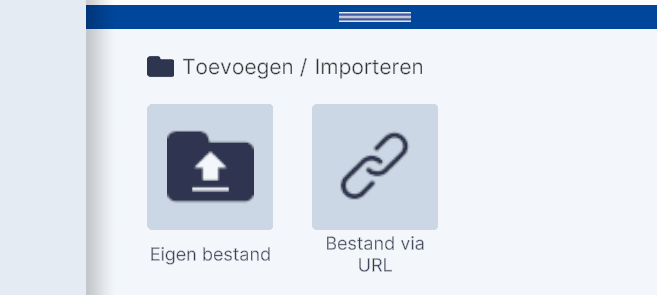
Uploaden vanaf deze computer
Met Uploaden vanaf deze computer kunnen .OBJ, .CSV, .JSON, .GEOJSON en .GLB bestanden worden gekoppeld.
Na klikken op Uploaden vanaf deze computer opent de Verkenner (Windows)/Finder (MacOs) en kan het bestand worden geladen.
Drag and Drop
Met klik en slepen van een bestand vanuit verkenner of Finder in het viewervenster, worden bovenstaande formaten ook ingeladen. LET OP: Dit kan niet met meerdere bestanden tegelijk.
Importeren bestand vanaf link
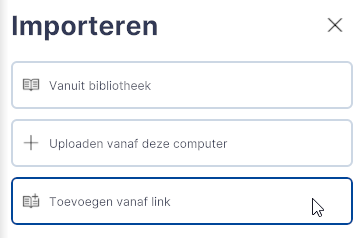
Toevoegen vanaf link
Met Toevoegen vanaf link kan je databronnen (WFS, WMS, GeoJSON, 3D-Tiles) via een weblink koppelen.
Klik op Toevoegen vanaf link. Het menu; Laag toevoegen via URL wordt geopend.
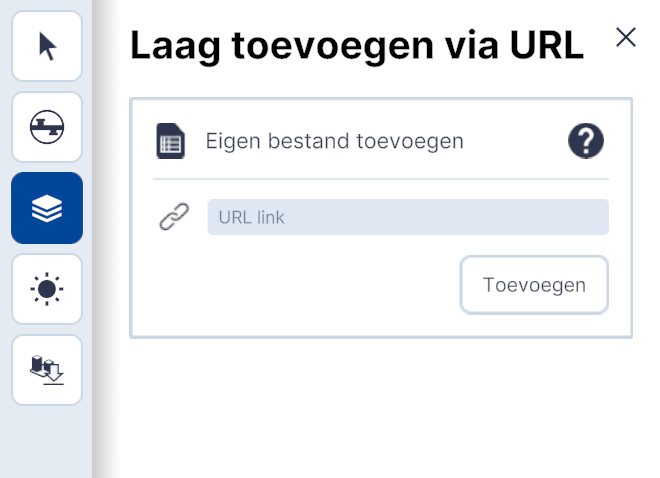
Werkwijze
Kopieër en plak de link van het bestand in het vakje [URL link].
In de nabije toekomst is hier een link naar veelgebruikte WFS/WMS-lagen te vinden.
Na Toevoegen is de link gekoppeld en de data zichtbaar in de 3D-Viewer.
Importeren van een Catalogus
Op dezelfde manier kan je ook een catalogus aan de bibliotheek toevoegen bijvoorbeeld een demo omgeving die is gepubliceerd door https://hub.clearly.app/home. Kopieër en plak de link van de catalogus https://ogc-demo.clearly.app/v2/ in het venster. Dan zal de catalogus worden toegevoegd aan de bibliotheek via de bibliotheek kan je dan alle lagen die beschikbaar zijn en voldoen aan onze importformaten, importeren in het lagenpaneel.
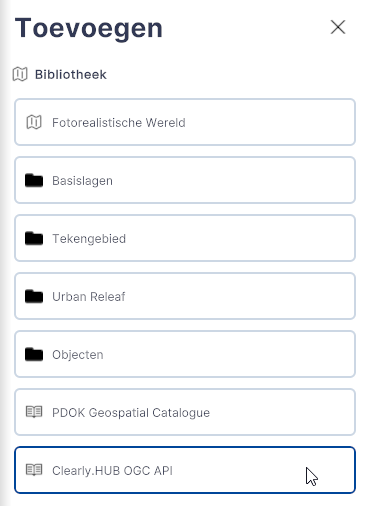
importeren van een catalogus
Voorbeelden
Bestand Importeren met .OBJ
Stap1. Klik op Uploaden vanaf deze computer en importeer het .OBJ-bestand.
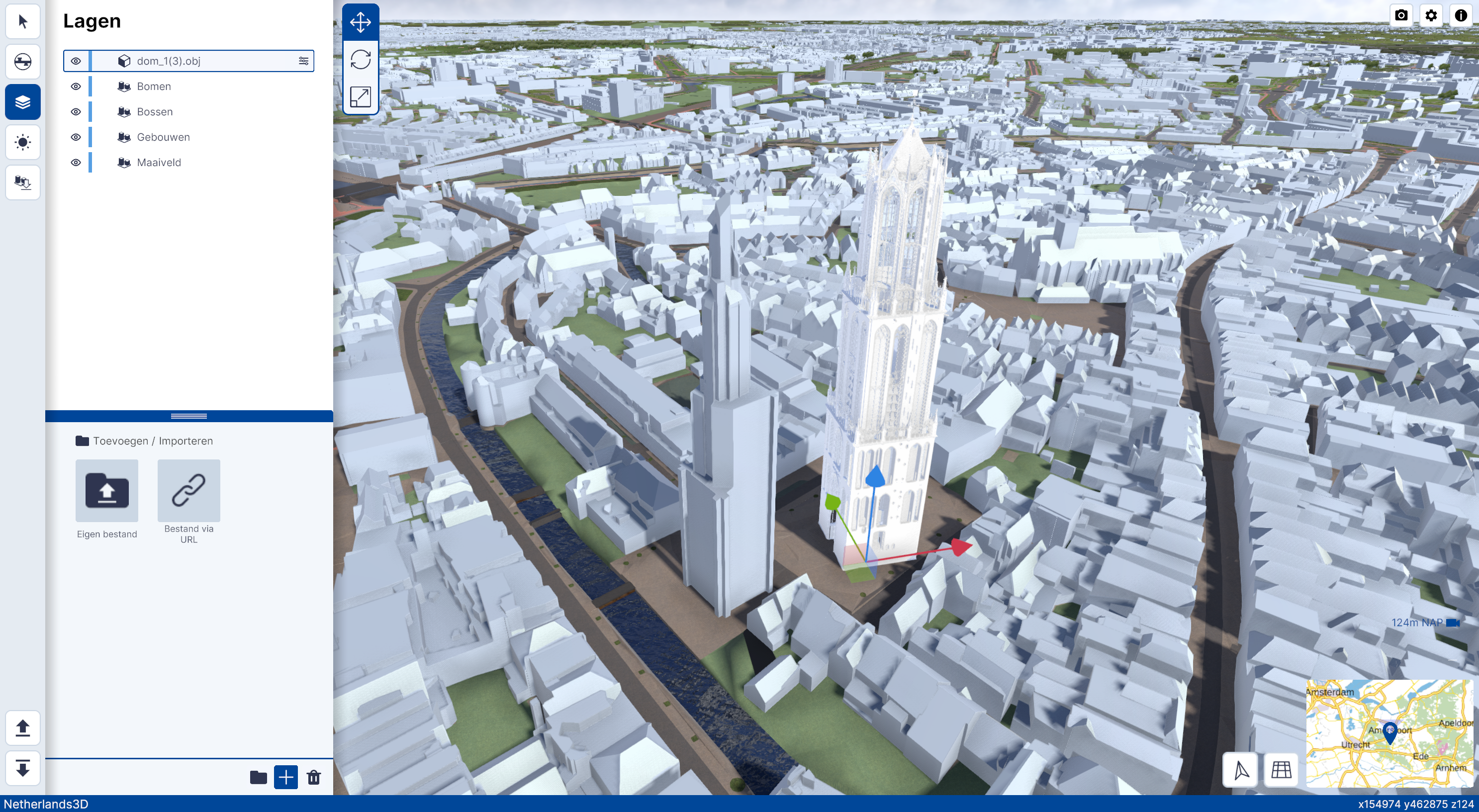
Gedetailleerde Domtoren middels .OBJ geïmporteerd
Na het importeren wordt het Object in de 3D omgeving en in de lijst onder Lagen zichtbaar.
Waarom heeft het geimporteerde Object niet de juiste afmetingen?
De viewer neemt automatisch de oriëntatie en schaal van het Object (3D-model) zoals het is gemaakt over. Met de transformatie-tools kunnen de schaal en/of oriëntatie van het Object worden aangepast. Het is ook mogelijk om de schaal van het Object en/of oriëntatie in een extern 3D-programma zoals Blender aan te passen en opnieuw te importeren.
Stap 2a. Het geselecteerde Object kan met de transformatie-tools op de juiste locatie of aangepaste oriëntatie en schaal worden gebracht. Klik op het gekoppelde Object in Lagen en de transformatie-tool is geactiveerd.
Verplaatsen, roteren en verschalen met de transformatie-tool
Stap 2b. Met de Eigenschappen -functie kan de locatie, oriëntatie en schaal van het geimporteerde Object handmatig worden ingevoerd.
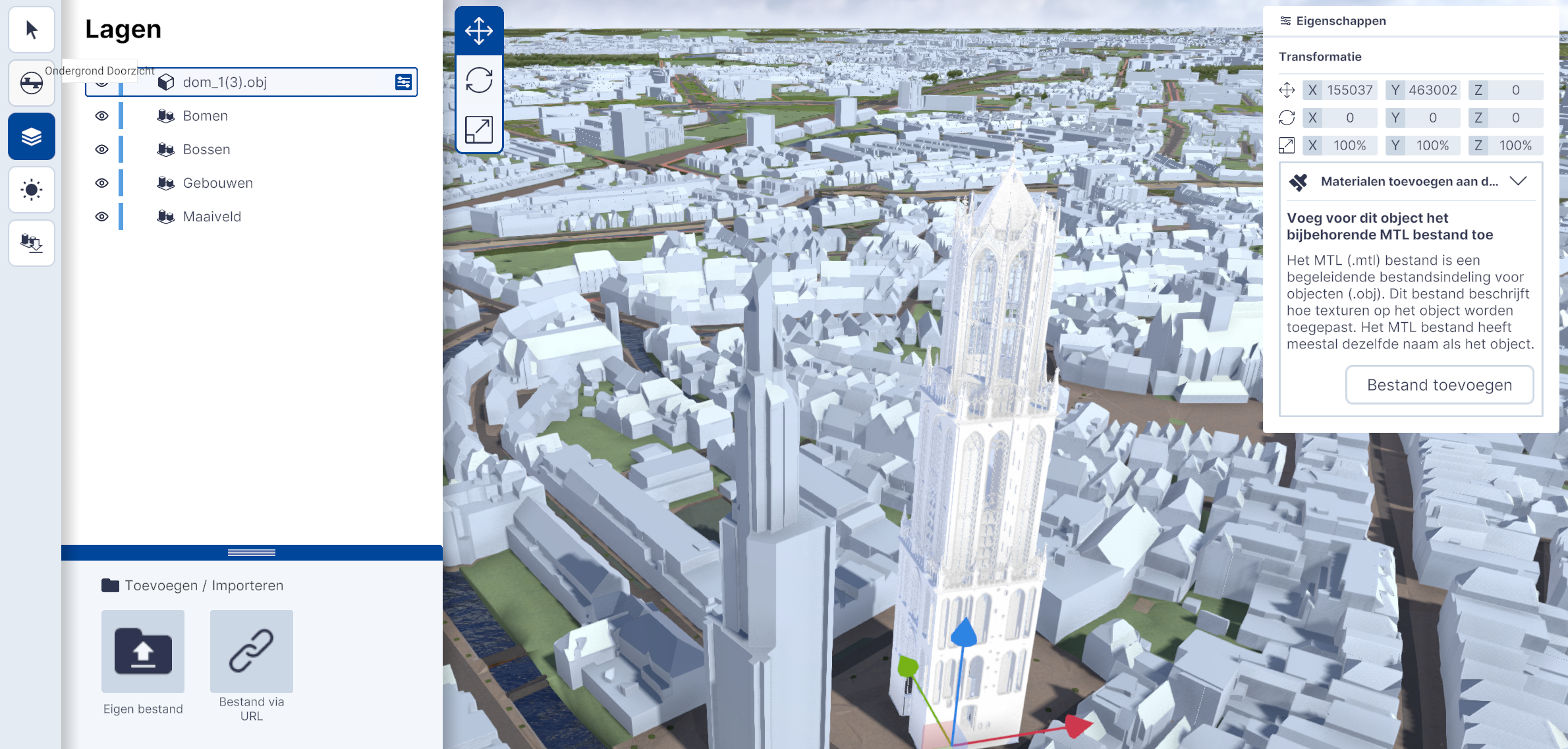
Handmatig invoeren van locatie, oriëntatie en schaal
Stap 3. Met Bestand toevoegen kan het .mtl-bestand dat bij het .OBJ-bestand behoord aan het 3D-model gekoppeld. Hiermee wordt kleur- en textuur-informatie meegeladen met het 3D-model.
Klik op Bestand toevoegen in het Eigenschappen-menu en selecteer het .mtl-bestand in de Verkenner/Finder.
Toevoegen vanaf link
Klik op Toevoegen vanaf link en koppel de link.
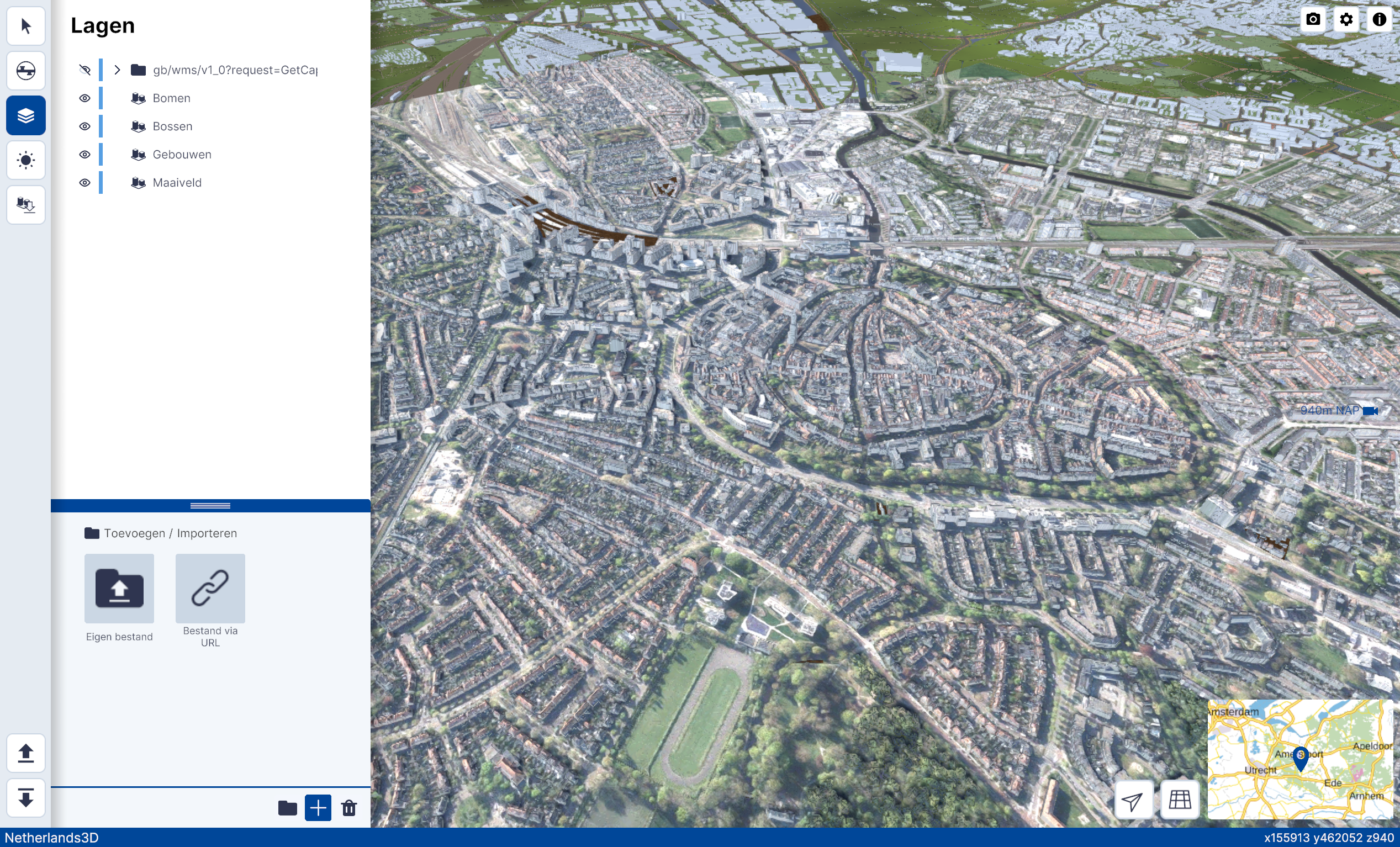
Voorbeeld 1; Luchtfoto's van Nederland gekoppeld met WMS-link
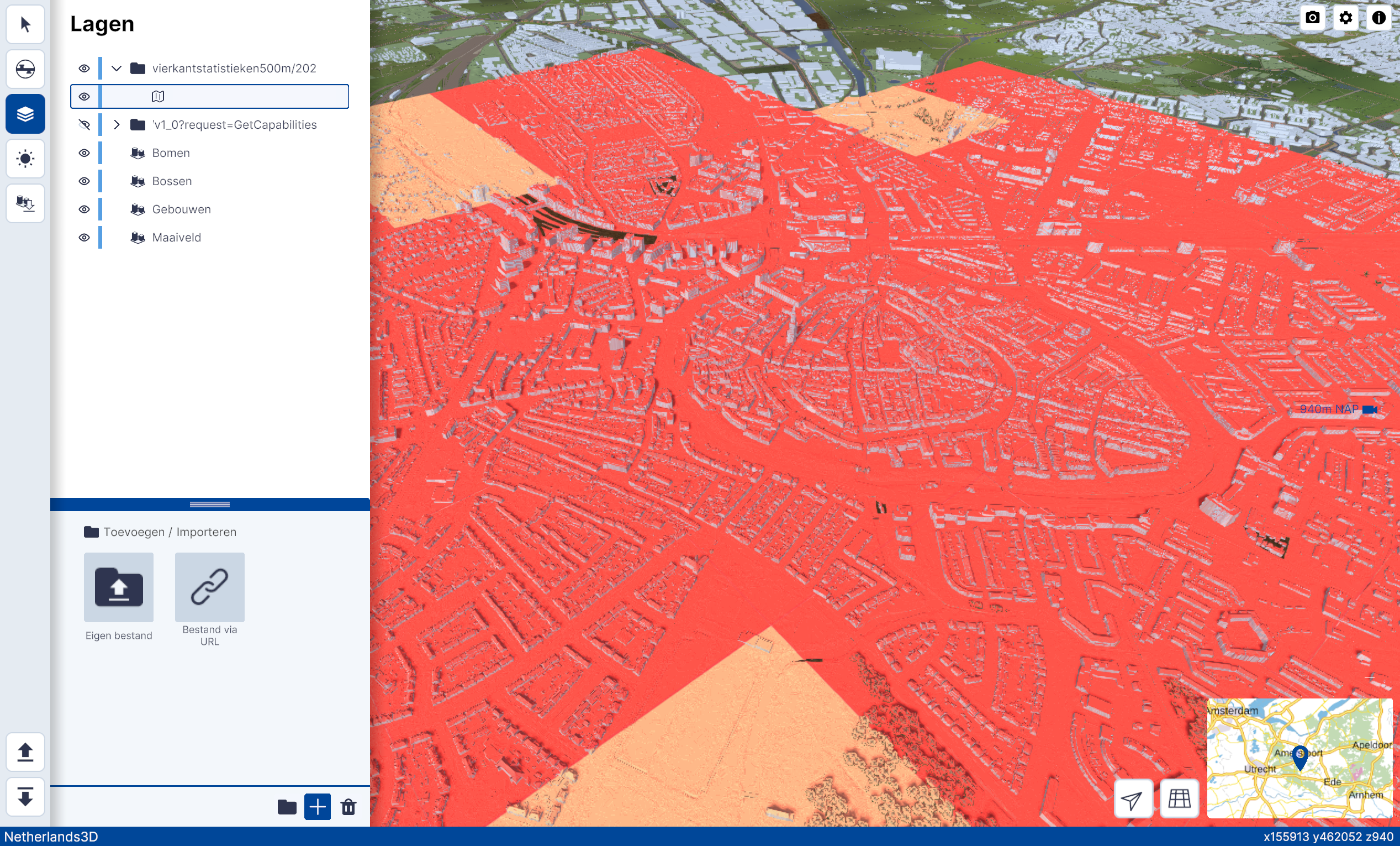
Voorbeeld 2; Landelijke BRT kaart gekoppeld met WMS-link